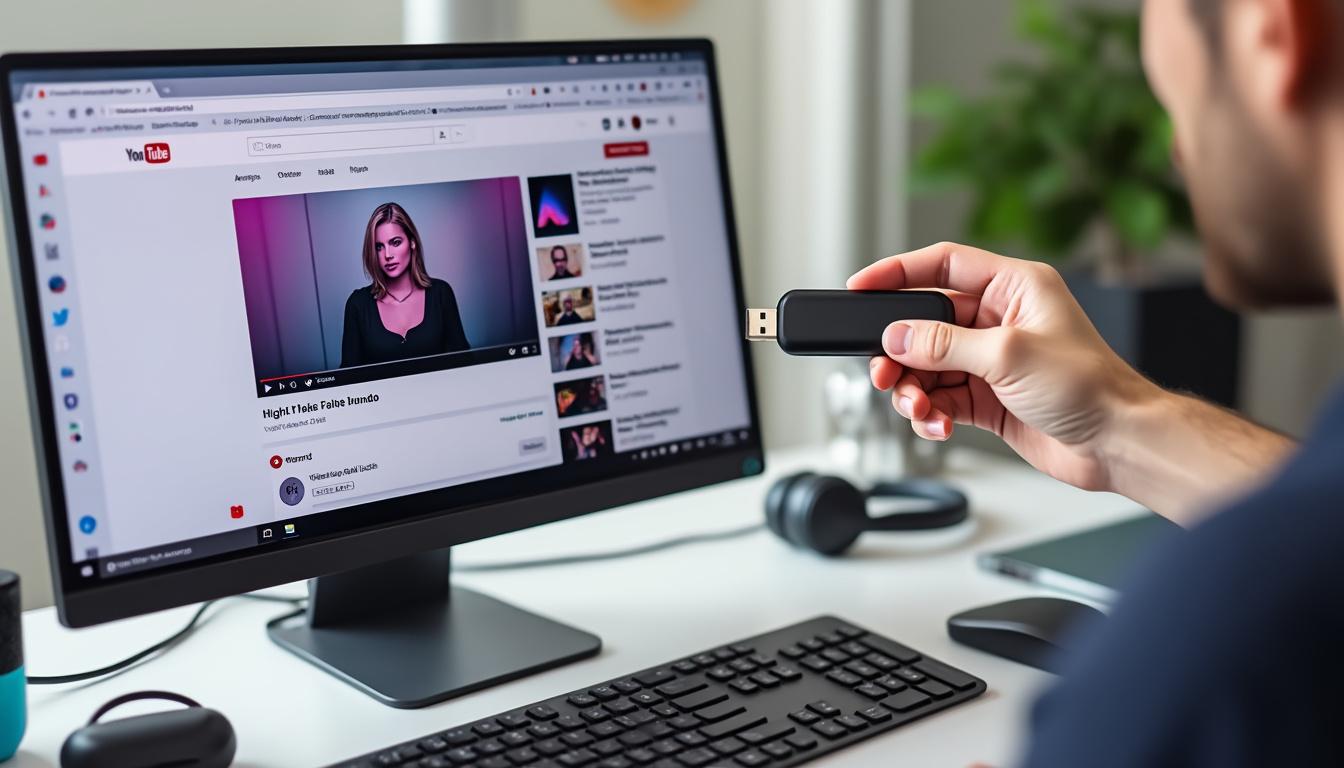
Une salle de répétition, un vieux combo qui grésille, et cette envie de lancer un morceau précis pour caler un groove. Sauf que la connexion Wi-Fi saute toutes les dix minutes, et que YouTube refuse de charger la moindre seconde de musique. Dans beaucoup de studios, de voitures ou de petites salles, c’est encore le quotidien. D’un côté, une plateforme qui centralise presque tout ce que tu veux écouter. De l’autre, une simple clé USB, qui peut embarquer plusieurs heures de musique sans broncher, branchée sur une sono, un autoradio ou un ampli.
Entre les deux, il manque souvent un vrai mode d’emploi clair. Comment enregistrer proprement l’audio d’une vidéo YouTube, le convertir en mp3, le ranger sur un ordinateur, puis le copier sur une clé sans se perdre dans les pubs, les logiciels douteux ou les formats illisibles par ton autoradio. Et surtout, comment faire ça en gardant en tête la question du droit d’auteur, sans faire n’importe quoi avec les morceaux des autres.
Ce tutoriel ne promet pas de magie, mais un chemin net, avec des étapes concrètes, des exemples, et quelques mises en garde utiles. On va passer par les logiciels, les sites en ligne, les applis mobiles, puis la phase souvent bâclée du transfert vers la clé USB. Le tout avec une idée simple : que tu puisses faire tourner tes titres favoris hors connexion, sur un système audio qui n’a parfois que deux boutons et une prise USB, sans t’arracher les cheveux à chaque téléchargement.
En bref
- Transformer une vidéo YouTube en fichier audio mp3 passe toujours par la même base : récupérer l’URL, choisir un outil sérieux, lancer la conversion, puis vérifier le résultat sur ton ordinateur.
- Les solutions existent sous forme de logiciels (4K Video Downloader, VLC, etc.), de sites web ou d’applications mobiles ; elles ne se valent pas en termes de qualité, de sécurité et de simplicité.
- Transférer la musique sur une clé USB reste la partie la plus simple, mais c’est là que beaucoup se trompent de format ou d’organisation de dossiers, ce qui bloque certains autoradios.
- La légalité dépend de l’usage : pour un usage strictement privé, la tolérance est plus large, mais le téléchargement massif de morceaux protégés reste visé par les autorités et par YouTube.
- Avant de te lancer, mieux vaut connaître une ou deux alternatives légales (streaming hors ligne, achat de titres) et garder en tête que soutenir les artistes, ce n’est pas juste un joli slogan.
Comprendre le chemin complet : de YouTube à la clé USB sans se perdre
Pour bien utiliser un tutoriel comme celui-ci, il faut d’abord voir l’ensemble du parcours, pas seulement l’étape qui t’intéresse sur le moment. Beaucoup se concentrent sur la phase « comment télécharger une musique YouTube », mais bloquent ensuite au moment de lire le fichier sur l’autoradio, ou se retrouvent avec un son compressé à mort qui fatigue les oreilles en dix minutes.
Le trajet complet se découpe en quatre moments distincts. D’abord, la phase en ligne : tu es sur YouTube, tu choisis la vidéo qui contient la musique. Ensuite, la capture : tu passes par un outil qui va enregistrer la piste audio et la convertir dans un format comme le mp3. Vient alors le rangement sur ton ordinateur, trop souvent négligé, alors qu’un bon système de dossiers évite les doublons et les fichiers perdus. Enfin, le transfert sur la clé USB avec un simple copier-coller, mais dans un format et une structure que ton matériel pourra vraiment lire.
On peut prendre l’exemple de Sam, guitariste amateur qui prépare une répétition de groupe. Il a besoin d’un playback batterie-basse pour bosser un arrangement. Il trouve le playback sur YouTube, le convertit en mp3 via un logiciel, range le fichier dans un dossier « Répèt 05-2026 » sur son PC, puis le transfère sur une petite clé USB qu’il branche ensuite sur la console de répétition. En pratique, si une de ces étapes est bâclée, la séance démarre en retard, avec tout le monde qui attend devant un écran.
Autre point à intégrer tout de suite : tous les systèmes de lecture ne gèrent pas les mêmes formats. Certains autoradios acceptent le mp3 mais pas le FLAC, d’autres n’aiment pas les noms de fichiers trop longs ou les caractères spéciaux. Tu peux avoir fait un travail parfait de conversion et quand même te retrouver avec un silence complet. C’est pour ça qu’il vaut mieux réfléchir en termes de « chaîne complète » plutôt que de petit bout de procédure isolé.
Enfin, il y a la dimension légale. YouTube n’a pas été pensé au départ comme une discothèque personnelle. Quand tu extrais l’audio d’une vidéo et que tu l’emmènes dans ta voiture, tu sors clairement du cadre d’usage prévu. Entre ce qui est toléré, ce qui est remboursé via la copie privée et ce qui ressemble à du piratage pur, la frontière n’est pas toujours nette. D’où l’intérêt de garder un volume raisonnable et un usage strictement personnel si tu veux rester dans une zone acceptable.
Une fois ce cadre posé, les méthodes concrètes prennent beaucoup plus de sens. Le but n’est pas de multiplier les outils, mais de comprendre ce que chacun fait vraiment dans ta chaîne YouTube → ordinateur → clé USB.
Utiliser un logiciel sur ordinateur pour télécharger et convertir YouTube en mp3
Les logiciels dédiés restent le choix le plus solide si tu télécharges régulièrement de la musique depuis YouTube. Ils tournent directement sur ton ordinateur, gèrent mieux les longues vidéos, proposent des réglages de qualité audio plus précis et, surtout, évitent une bonne partie des publicités agressives qu’on retrouve sur certains sites en ligne.
Pour une utilisation régulière, 4K Video Downloader et 4K YouTube to MP3 font partie des références qui reviennent souvent chez les musiciens. Ils existent sur Windows, Mac et Linux, ce qui permet de garder les mêmes habitudes quel que soit ton poste. Autre option plus polyvalente : VLC, le lecteur multimédia que beaucoup ont déjà installé sans savoir qu’il est capable de convertir l’audio d’une vidéo YouTube.
Étapes concrètes pour télécharger l’audio d’une vidéo YouTube
Le scénario classique se déroule toujours à peu près de la même façon, que tu utilises 4K Video Downloader, ClipGrab ou un autre outil sérieux. D’abord, tu ouvres YouTube et tu lances une recherche pour le morceau qui t’intéresse. Une fois la vidéo trouvée, tu copies simplement l’adresse dans la barre d’URL du navigateur.
Ensuite, tu ouvres ton logiciel de téléchargement et tu repères le bouton du type « Coller le lien ». En général, l’outil reconnaît automatiquement l’URL YouTube, analyse la vidéo, puis t’affiche plusieurs options : télécharger la vidéo entière, extraire seulement la piste audio, choisir le format, le débit (par exemple 128, 192 ou 320 kbps) et le dossier de destination sur ton ordinateur.
C’est là que se joue la qualité finale. Pour une écoute sur autoradio ou sono de répétition, un mp3 en 192 kbps peut suffire. Si tu es plus exigeant, surtout sur des morceaux riches en dynamique (jazz, classique, gros mix de batterie), viser 256 ou 320 kbps reste un bon réflexe. Au-dessus, sur un fichier déjà compressé à l’origine par YouTube, tu ne gagnes quasiment rien.
Tu valides ensuite le format audio, le débit, et tu lances le téléchargement. Le fichier s’enregistre dans le dossier que tu as choisi, souvent « Musique » ou un répertoire spécifique « YouTube to USB ». Avant de passer à la clé, tu prends le temps d’écouter le fichier une fois dans un lecteur classique, histoire de vérifier qu’il démarre bien au bon endroit, qu’il ne comporte pas de coupure et que le volume reste exploitable.
Exemple détaillé avec VLC pour convertir une vidéo YouTube
VLC mérite un focus particulier, car il est déjà installé sur une énorme partie des machines. Pour transformer une vidéo YouTube en mp3 avec cet outil, le chemin passe par le menu « Média », puis l’option « Convertir / enregistrer ». Tu sélectionnes l’onglet « Réseau », tu colles l’URL YouTube dans le champ prévu, puis tu valides pour passer à la page de conversion.
VLC propose alors plusieurs profils. Tu choisis un profil audio type « Audio MP3 », tu adaptes au besoin les réglages (débit, nombre de canaux, fréquence d’échantillonnage), et tu indiques un nom de fichier ainsi qu’un dossier de sauvegarde. Un clic sur « Démarrer » lance l’opération : en arrière-plan, VLC lit la vidéo et en exporte la bande sonore brute vers ton disque.
Ce n’est pas l’outil le plus rapide du marché, mais il a un avantage net : pas besoin d’installer un logiciel de plus. Pour une personne qui télécharge un morceau par-ci par-là, ça fait déjà le travail. Pour un usage plus intensif ou pour traiter des playlists entières, les logiciels spécialisés gardent l’avantage.
Comparer la qualité, la simplicité et la sécurité des logiciels
Pour y voir plus clair, on peut résumer les grandes options dans un tableau. Chaque outil a son angle : certains misent sur la qualité de conversion, d’autres sur la simplicité, d’autres encore sur la compatibilité avec plusieurs plateformes vidéo.
| Outil | Type | Points forts | Limites |
|---|---|---|---|
| 4K Video Downloader | Logiciel dédié | Qualité audio stable, gestion playlists, versions Windows/Mac/Linux | Version gratuite limitée en nombre de téléchargements |
| 4K YouTube to MP3 | Convertisseur audio | Spécialisé dans l’audio mp3, interface claire, choix précis des débits | Moins pratique si tu veux aussi garder la vidéo |
| VLC | Lecteur multimédia | Déjà installé chez beaucoup de gens, conversion possible sans outil supplémentaire | Interface de conversion moins intuitive, pas de gestion avancée de playlists YouTube |
| ClipGrab / Any Video Converter | Convertisseurs vidéo/audio | Nombreux formats pris en charge, réglages détaillés | Installation à surveiller pour éviter les modules indésirables |
Dans un cadre de répétition, où tu veux pouvoir ressortir rapidement un playback ou une version instrumentale, un outil simple et fiable vaut mille fonctions gadgets. Le critère clé reste la régularité du résultat : des fichiers lisibles partout, sans surprise, que tu pourras ensuite transférer sereinement sur ta clé USB.
Sites web et convertisseurs en ligne pour enregistrer une musique YouTube
Tout le monde n’a pas envie d’installer un logiciel pour convertir trois titres dans le mois. C’est là que les sites en ligne jouent leur rôle. Ils promettent de prendre l’URL YouTube, de sortir un mp3 propre, le tout depuis un simple navigateur. C’est pratique, mais ça demande de trier sérieusement entre les services fiables et ceux qui traînent malwares, pubs agressives ou fenêtres trompeuses.
Le principe reste identique : tu copies l’adresse de la vidéo, tu la colles dans un champ sur le site, tu choisis un format audio et tu lances le téléchargement. En quelques secondes ou minutes, le fichier se retrouve dans ton dossier « Téléchargements » sur ton ordinateur. La différence, ce sont les conditions dans lesquelles tu fais ça : certains services affichent trois pop-up par clic, d’autres demandent de créer un compte ou d’installer une extension obscure.
Reconnaître un convertisseur YouTube en ligne à peu près sérieux
Pour éviter les mauvaises surprises, quelques réflexes suffisent souvent. Déjà, un site qui se contente de proposer l’URL, le choix du format et un bouton clair, sans popup de casino ni demande d’inscription obligatoire, part sur de meilleures bases. Regarder les avis récents peut aussi donner un indice : si les commentaires parlent de pubs qui ouvrent de nouvelles fenêtres ou de fichiers infectés, tu passes ton chemin.
Autre critère concret : la transparence sur les formats proposés. Un convertisseur qui t’offre mp3, m4a, parfois ogg, avec différentes qualités (128, 192, 320 kbps) montre en général un minimum de sérieux. L’absence totale d’options ou, au contraire, une jungle de formats sans explication, laisse penser que la qualité n’est pas la priorité.
Dans tous les cas, un antivirus à jour sur ta machine reste ton meilleur allié. Certains sites poussent à cliquer sur de gros boutons « Télécharger » qui ne correspondent pas au fichier audio, mais à des installeurs publicitaires. Prendre deux secondes pour vérifier le nom du fichier affiché dans le navigateur avant de l’ouvrir ne coûte rien et évite des ennuis.
Étapes type avec un site en ligne pour convertir YouTube en mp3
Concrètement, le déroulé ressemble beaucoup à celui des logiciels, avec moins d’étapes d’installation. Tu repères ta vidéo YouTube, tu copies son URL, puis tu ouvres un site de conversion dans un nouvel onglet. Au centre de la page, un champ t’invite à coller le lien. Tu le fais, tu attends que le service analyse la vidéo, puis tu choisis « mp3 » dans la liste des formats.
Ensuite, tu sélectionnes la qualité audio. Pour une écoute en voiture ou sur une petite enceinte Bluetooth, viser directement la haute qualité (au moins 192 kbps) reste un bon réflexe. Une fois validé, le site prépare le fichier puis lance le téléchargement. Tu surveilles alors ton dossier « Téléchargements » pour vérifier que le fichier est bien au format désiré et qu’il porte un nom compréhensible.
Tu peux alors le renommer immédiatement, en évitant les caractères exotiques et les titres de 150 caractères qui posent parfois problème à certains systèmes audio. « Artiste – Titre.mp3 » reste une base sobre et efficace pour la suite du trajet vers la clé USB.
Limites pratiques et risques des convertisseurs en ligne
Même quand tout se passe bien, les convertisseurs web ont des limites. Ils dépendent de la charge du serveur, de la taille de la vidéo, et parfois des blocages imposés par YouTube. Tu peux te retrouver avec un service qui fonctionnait très bien en début d’année, puis qui devient inutilisable quelques mois plus tard parce que la plateforme a changé ses règles techniques ou juridiques.
Autre point à garder en tête : la confidentialité. Tu confies l’URL de la vidéo au site, et parfois plus si tu crées un compte. Pour un usage ponctuel, ce n’est pas forcément un problème, mais pour constituer une vraie bibliothèque, un logiciel local reste plus cohérent. D’ailleurs, YouTube fait régulièrement la chasse à ce type de services, ce qui explique pourquoi certains disparaissent du jour au lendemain.
L’idéal consiste donc à avoir un ou deux sites en ligne repérés comme solutions d’appoint, sans en dépendre totalement. Pour un usage plus structuré, on revient vite à la solution logicielle, surtout si tu veux assurer un minimum de qualité audio et de stabilité sur la durée.
Applications mobiles et organisation du transfert vers l’ordinateur
Beaucoup de gens découvrent un morceau sur leur smartphone, dans le métro ou entre deux cours, et voudraient directement l’enregistrer pour plus tard sur une clé USB. Les applications Android ou iOS qui promettent de convertir YouTube en mp3 se sont multipliées, mais toutes n’ont pas la même légitimité ni le même niveau de sécurité.
Sur Android, des applis comme TubeMate ou d’autres équivalents permettent de récupérer l’audio directement depuis l’interface YouTube, parfois avec un lecteur intégré. Sur iOS, le système est plus verrouillé, et on passe souvent par des navigateurs intégrant des fonctions de téléchargement ou des workflows qui restent un peu bricolés. Dans tous les cas, il faut garder à l’esprit que la plupart de ces outils ne sont pas officiels et peuvent être retirés du jour au lendemain.
Choisir la qualité audio sur smartphone sans saturer la mémoire
Les applications mobiles proposent en général plusieurs niveaux de qualité : de 64 kbps, très compressé, jusqu’à 320 kbps, proche de ce que tu obtiens avec un bon mp3 issu d’un CD. Sur un téléphone avec peu de stockage, la tentation de tout prendre en 128 kbps est forte. Mais à l’écoute sur une sono un peu sérieuse, la différence se ressent vite, surtout sur les aigus et la stéréo.
Un compromis malin consiste à garder la haute qualité pour les morceaux que tu sais que tu vas utiliser souvent (playbacks de répétition, références de mix, morceaux pour des cours), et à réserver les débits plus bas aux écoutes plus ponctuelles. Tu peux aussi programmer un tri régulier des fichiers, comme tu le ferais avec les vieilles prises de répétition qui encombrent une carte SD.
Une fois les fichiers audio présents sur le smartphone, reste la question du pont vers l’ordinateur puis la clé USB. Selon les appareils, tu peux passer par un câble USB direct, un cloud, ou un adaptateur USB OTG qui permet de brancher la clé directement sur le téléphone. Pratique, mais moins confortable si tu veux renommer les fichiers proprement et les ranger dans des dossiers clairs.
Organiser proprement tes fichiers avant de les envoyer sur la clé USB
Un point que beaucoup négligent : l’organisation des fichiers. Remplir une clé USB avec 200 morceaux au nom illisible ne sert pas à grand-chose si tu dois passer cinq minutes sur scène à chercher le bon titre. Un minimum de rigueur au niveau des dossiers et des noms de fichiers fait gagner un temps fou plus tard.
Par exemple, créer un dossier par usage : « Répèt groupe funk », « Cours de batterie niveau débutant », « Playlist route des vacances ». À l’intérieur, garder une convention simple pour les noms : numéro de piste, nom du morceau, éventuellement tempo ou tonalité si c’est utile. Si tu bosses le rythme, tu peux même croiser ça avec un outil comme un métronome en ligne, du type métronome web pratique, pour noter le tempo dans le nom du fichier.
Cette organisation te permet ensuite de brancher la clé sur un ampli, une enceinte ou un autoradio et de lancer directement le bon titre, sans scroller à l’aveugle. C’est le genre de détail qui change l’ambiance d’un cours, d’une répétition ou d’un road trip musical.
Copier la musique convertie sur une clé USB et vérifier la compatibilité
Une fois tes fichiers audio mp3 propres, convertis et rangés sur ton ordinateur, la dernière ligne droite vers la clé USB est simple en apparence. Pourtant, c’est souvent là que les choses coincent : clé mal formatée, système audio qui refuse certains dossiers ou fichiers, ou encore clé remplie d’autres données qui compliquent la navigation.
La base reste un bon vieux copier-coller. Tu branches ta clé sur un port USB libre, tu attends qu’elle apparaisse dans ton explorateur de fichiers, puis tu ouvres en parallèle le dossier qui contient ta musique YouTube convertie. Tu sélectionnes les morceaux qui t’intéressent, tu les copies, puis tu les colles dans un ou plusieurs dossiers sur la clé.
Formats, systèmes de fichiers et limites des autoradios
Avant de remplir la clé, un petit détour par ses propriétés ne fait pas de mal. Beaucoup d’autoradios et d’enceintes USB restent attachés à des systèmes de fichiers anciens comme FAT32. Si la clé est en exFAT ou en NTFS, ça peut passer, mais ce n’est pas garanti. Un reformatage propre en FAT32, au prix d’une sauvegarde préalable de ce qu’elle contient, règle souvent des soucis de lecture mystérieux.
Autre point : certains systèmes ne lisent pas certains formats. Un mp3 standard passe presque partout, un FLAC ou un AAC beaucoup moins. Tu peux faire un test simple avec trois ou quatre fichiers, avant de t’amuser à remplir la clé avec cinquante titres. Si tout se lit sans accroc, tu peux continuer en confiance.
Enfin, la profondeur des dossiers compte. Des lecteurs basiques n’aiment pas les structures trop imbriquées. Un niveau de dossier principal, éventuellement un sous-dossier par style ou par usage, suffit largement. Aller plus profond augmente juste le risque que certains morceaux disparaissent du menu de lecture.
Checklist rapide avant d’emporter la clé USB
Avant de filer en répétition, en cours ou en concert, une mini-checklist évite bien des sueurs froides. Tu peux t’en inspirer et l’adapter à ta pratique.
- Vérifier le format des fichiers (mp3 recommandé, débit 192/256/320 kbps selon usage).
- Tester la lecture de deux ou trois morceaux sur l’appareil final (autoradio, ampli, enceinte) si possible.
- Contrôler l’organisation des dossiers et des noms de fichiers pour les retrouver instantanément.
- Garder une copie des fichiers sur l’ordinateur, au cas où la clé serait perdue ou endommagée.
Cette habitude transforme ta clé USB en véritable boîte à outils musicale. Tu peux y glisser, en plus des musiques YouTube converties, des clics de travail, des extraits pour des ateliers rythme, voire des backing tracks spécifiques à des exercices de coordination. Tout ce qui peut te servir hors ligne trouve sa place sur ce petit morceau de plastique.
À partir du moment où le flux YouTube a été discipliné en fichiers audio clairs et compatibles, la clé devient simplement l’extension de ton disque dur, prête à être branchée n’importe où.
Quel format choisir pour enregistrer une musique YouTube sur une clé USB ?
Pour une lecture sans souci sur la plupart des autoradios et enceintes, le format recommandé reste le mp3. Un débit de 192 à 320 kbps offre un bon équilibre entre qualité sonore et taille de fichier. D’autres formats comme le FLAC peuvent être intéressants pour l’archivage, mais ils ne sont pas toujours reconnus par les appareils USB grand public.
Faut-il utiliser un logiciel ou un site en ligne pour convertir une vidéo YouTube en audio ?
Pour un usage ponctuel, un site en ligne peut suffire, à condition de rester vigilant sur la sécurité et la qualité proposée. Si tu enregistres régulièrement des musiques YouTube, un logiciel installé sur ton ordinateur (4K Video Downloader, VLC, etc.) reste plus fiable, plus stable et plus confortable pour gérer plusieurs fichiers ou playlists.
Pourquoi mon autoradio ne lit-il pas certains fichiers mp3 copiés depuis YouTube ?
Plusieurs causes sont possibles : système de fichiers de la clé incompatible, structure de dossiers trop profonde, nom de fichier trop long ou contenant des caractères spéciaux, ou encore débit et encodage particuliers mal gérés par l’autoradio. Reformatter la clé en FAT32, simplifier les noms et reconvertir les fichiers avec un profil mp3 standard résout souvent le problème.
Est-ce légal de télécharger de la musique depuis YouTube pour la mettre sur une clé USB ?
Le téléchargement de contenus protégés par le droit d’auteur sans autorisation reste en principe interdit. Certaines législations tolèrent une copie pour usage strictement privé, mais cela ne couvre pas le partage massif ni l’exploitation commerciale. Dans le doute, limiter le volume de téléchargements et privilégier les alternatives légales (streaming avec mode hors ligne, achat de titres) reste la voie la plus saine.
Comment éviter les différences de volume entre plusieurs musiques converties depuis YouTube ?
Les vidéos YouTube n’ont pas toutes le même niveau sonore. Pour éviter d’avoir un morceau trop fort puis un autre trop faible sur ta clé USB, tu peux utiliser un logiciel de normalisation audio qui harmonise le volume des fichiers mp3. Un test d’écoute rapide sur ton système de lecture final permet aussi de corriger manuellement les niveaux avant une répétition ou un voyage.